0 基础上手 ai 工具 Claude Code+任意大模型,妈妈再也不用担心封号和 KYC
Claude Code的名气不用我多说, 以下简称 CC,刘小排老师多次推荐,周边生态极其丰富。但直接使用有两个坎儿:需要海外网络,有封号危险。
不过,我发现了個取巧的办法:用CC Switch这个工具,把Claude Code的底层模型替换成国产的GLM。
效果如何?我实测下来,能保留Claude Code 80%的流畅体验,同时完全避开网络和支付门槛。
手把手详细教程:低成本搞定AI编程环境
早期 4.7 以前的 GLM就是一坨,但是如今 GLM5.0 之后非常耐打,如果 CC 是 8 分,GLM 差不多 7 分水平
下面是我的实操步骤,照着重现就行。这部分我会保留所有详细操作和截图,确保小白也能轻松跟上。
低成本订阅CC替代模型
智谱的GLM-5.1是我对比下来性价比最高的选择。国外论坛评价很高,小红书上一片真香预警。
点我不定期有优惠➡️: 智谱官网链接
然后是注册,做一次实名认证
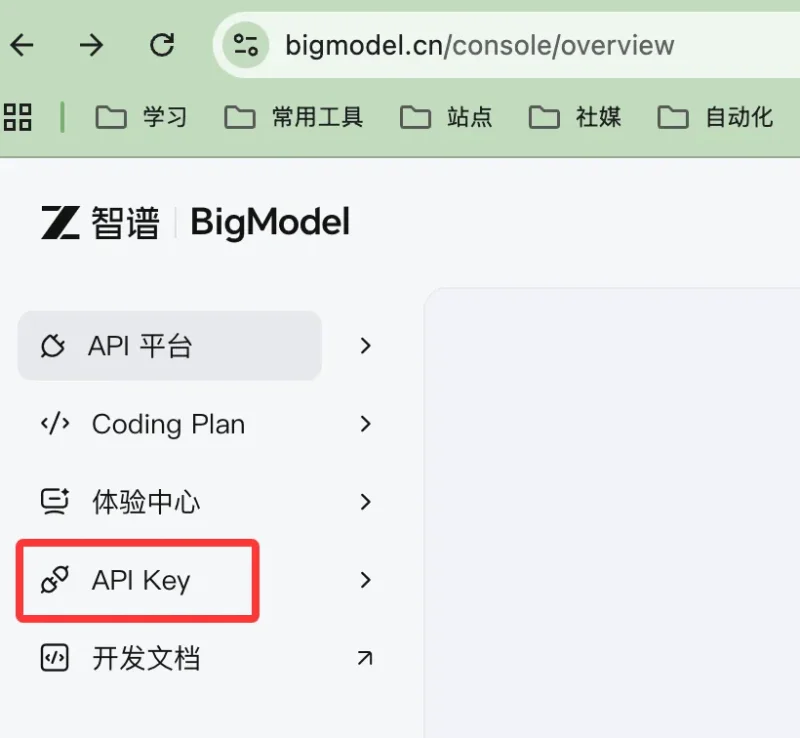
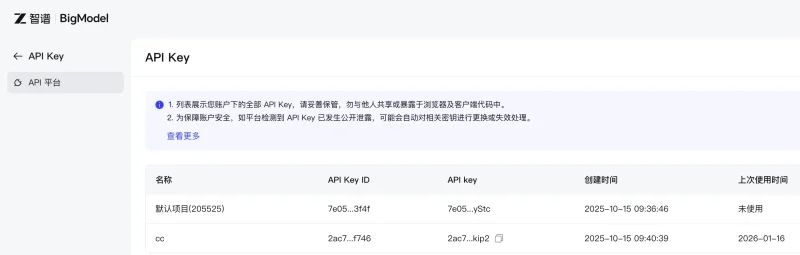
获取 API key
如果有体验卡赠送就先试试,点击官网 api key(不是 ID),新建一个复制保存,自己做个备份
安装并验证Node.js环境
这一步的目的是为了给工具的安装和运行提供环境,是必须要做的。
Windows 用户安装与检验指南
在 Windows 上安装 Node.js 非常简单,主要通过官方的 .msi 安装程序来完成。
安装步骤
-
下载安装包:访问 Node.js 官方网站的下载页面,点击”Windows Installer”按钮,下载
.msi后缀的安装文件。 -
运行安装程序:找到下载好的
.msi文件,双击运行。 -
遵循安装向导:
-
在欢迎界面点击
Next。 -
同意用户许可协议,再次点击
Next。 -
选择安装路径(建议保持默认),点击
Next。 -
在”Custom Setup”界面,确保所有功能(尤其是 npm package manager)都被选中,点击
Next。 -
在”Ready to install”界面,点击
Install开始安装。此步骤可能需要管理员权限。
-
-
完成安装:等待安装进度条走完,最后点击
Finish按钮即可完成安装。
检验安装
安装成功后,需要通过命令行工具来验证。
-
打开命令行工具:你可以通过”开始”菜单搜索
cmd打开命令提示符,或者搜索PowerShell打开它。 -
输入检验命令:在打开的窗口中,分别输入以下两个命令,每输入一个后按一次回车键:
- 检验 Node.js 版本:
node -v- 检验 npm (Node 包管理器) 版本:
npm -v -
查看结果:如果两个命令都成功返回了版本号(例如
v20.11.0),那就说明 Node.js 和 npm 已经正确安装在你的系统上了。
macOS 用户安装与检验指南
macOS 用户的安装过程与 Windows 类似,也是通过官方提供的 .pkg 安装包来完成。
安装步骤
-
下载安装包:访问 Node.js 官方网站的下载页面,点击”macOS Installer”按钮,下载
.pkg后缀的安装文件。 -
运行安装程序:找到下载好的
.pkg文件,双击打开它。 -
遵循安装向导:根据屏幕上的指示一步步操作,包括同意许可协议、选择安装位置等,最后输入你的 Mac 密码以授权安装。整个过程通常很快就能完成。
检验安装
同样,你也需要通过终端(Terminal)来检验安装结果。
-
打开终端:你可以在”应用程序”文件夹的”实用工具”里找到”终端”(Terminal),或者直接使用 Spotlight 搜索(快捷键
Command + 空格)来打开它。 -
输入检验命令:在终端窗口中,分别输入以下两个命令,每输入一个后按一次回车键:
- 检验 Node.js 版本(
--version和-v效果一样):
node -v- 检验 npm 版本:
npm -v - 检验 Node.js 版本(
-
查看结果:如果终端返回了具体的版本号,那么恭喜你,Node.js 已经成功安装在你的 Mac 上了。
总结来说,无论是在 Windows 还是 macOS,成功安装的标志都是能够在命令行或终端工具中使用 node -v 和 npm -v 命令并看到对应的版本号输出。
配置 Claude code
Claude code 背景
由于 Claude code 对网络有要求,并且有封号危险,我们这里对他进行魔改;用他的壳子套上国内模型。
下载安装:
npm install -g @anthropic-ai/claude-code安装完成之后,这时是不可以用的,因为需要配置 Claude 的账号,门槛比较高。这里我们先不做登录或者其他操作。
配置 智谱 AI
这时就必须要推荐一个我最近发现的新的玩意 , CC switch,专门为 Claude code 切换供应商打造的,我试过了,配置的方式非常简单。
首先下载 CC switch 软件,并安装,下载地址在这里: https://github.com/farion1231/cc-switch/releases
请根据自己的系统选择,mac 和 Windows 请分别选择如下的安装包:
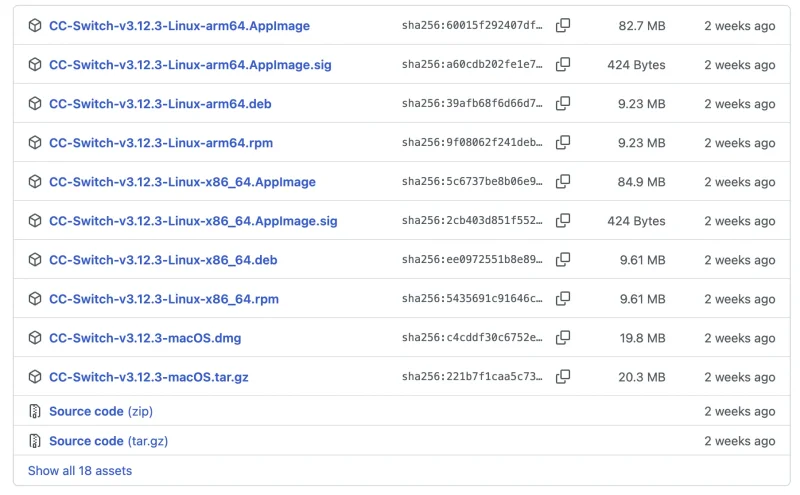
解压后安装到本机;
for mac users: 注意:由于作者没有苹果开发者账号,首次打开可能出现”未知开发者”警告,请先关闭,然后前往”系统设置” → “隐私与安全性” → 点击”仍要打开”,之后便可以正常打开;
开始配置
打开 cc switch,点击右上角的添加供应商。然后选择 智谱 GLM,然后填入密钥。(我们最开始让填入的密钥)
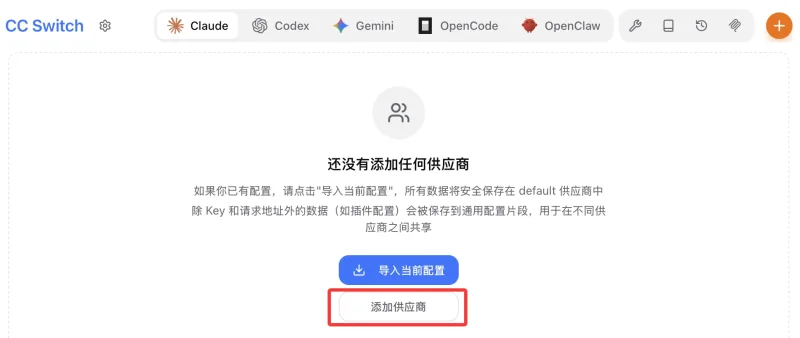
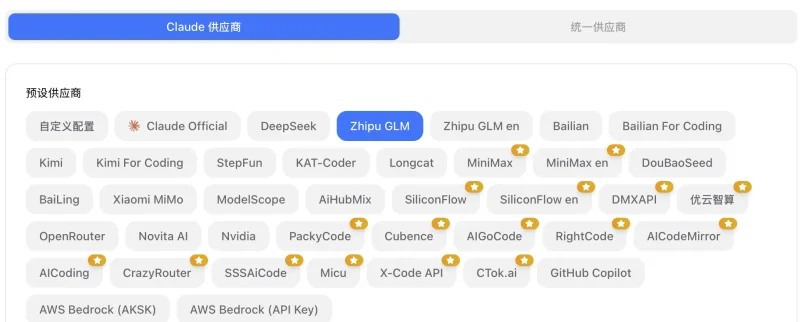
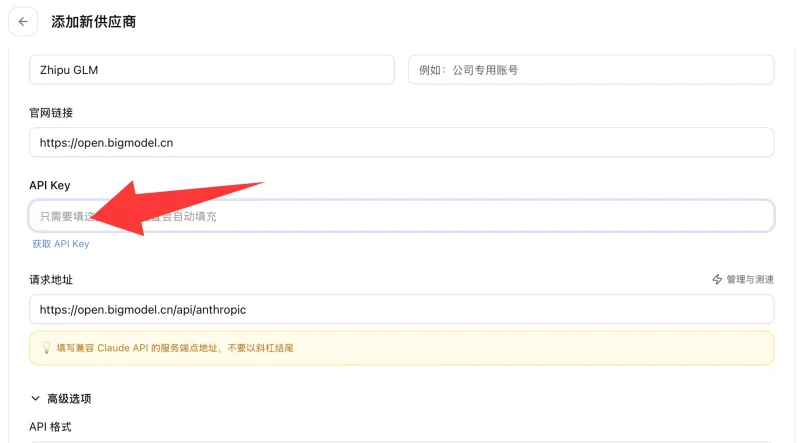
还记得刚开始我们保存的 API Key 吗,给他填进来,确定就 OK 了,最后启用它
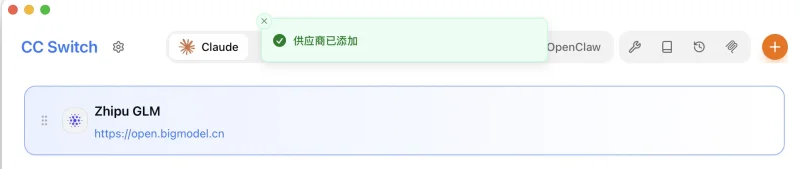

你可能会很奇怪,为什么这里没有弹出来,哈哈,这里的意思是说,在后台的配置已经改好了,所以不会弹出什东西来,具体启动 Claude code,我们按照下面的步骤;
-
打开一个终端界面
-
输入”claude”
-
会弹出来一个东西,我们点击回车就好。
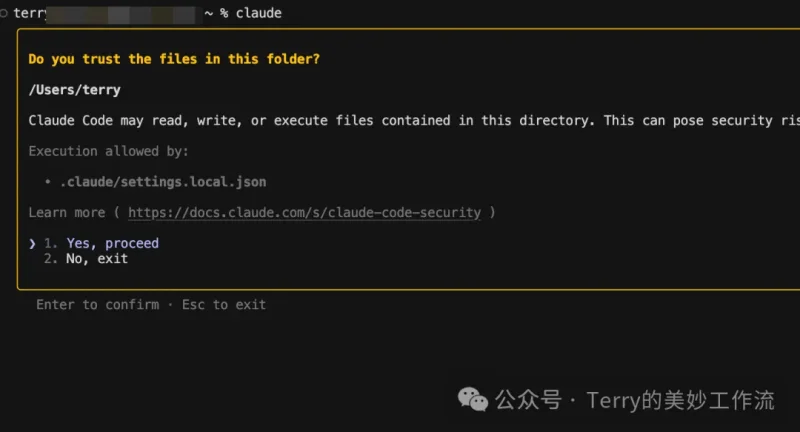
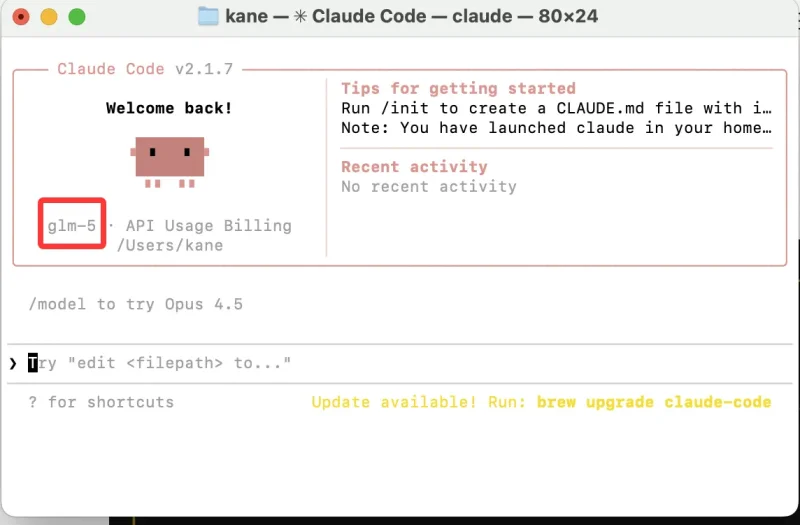
然后我们看到如下的界面,显示模型名称为 GLM 5,说明配置成功;
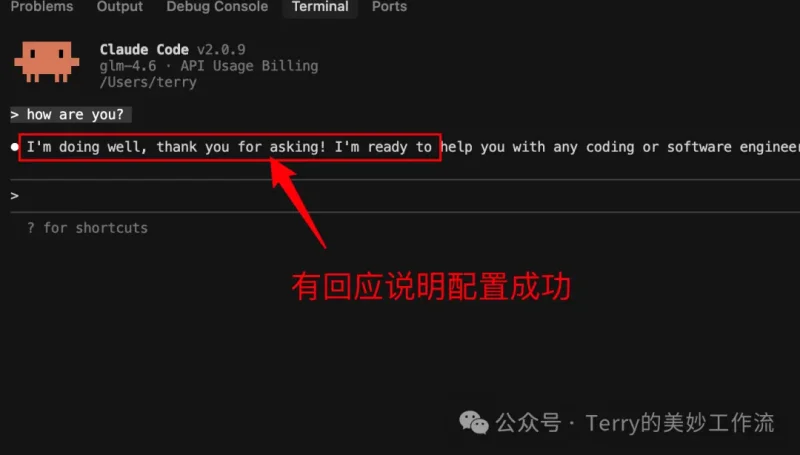
接下来,随便问点东西问 AI,看看他是否可以回答,如果可以回答,那么就说明 Claude code 的配置成功。(我这里GLM 过期了,下图是别人那拷的,不影响)
AI编程工具可以做什么
今天就不讲具体的使用案例,但可以跟大家说一下使用场景:
第一,做应用开发。 国内有很多自媒体博主在说这个,我就不点名了。具体方式是做包括网站应用在内的应用开发,通过用户付费获得收入,但我们不是以收入为导向,而是希望大家有明确的使用方向。
第二,给自己做顺手的工具。 比如平常做信息录入,或者工作中有固定的SOP流程,觉得可以用AI代替的,都可以动手做一些小工具,一个好用的小工具可能就能代替大半天的工作,大幅提升效率。
第三,做插件开发。 目前比较火的是谷歌Chrome插件,开发后用户可以通过Chrome使用和下载,这能积累一些用户,后期可能成为很好的用户来源。
第四,做工作流提效。 这可能是大家最感兴趣的,也就是利用AI写一些工作流脚本,帮我们批量完成工作。
第五,做数据分析和导出。 可以把Excel、PDF等文件通过引用的方式放到编程工具里,让它进行相应的数据分析并输出报告,这也是我经常使用的功能。
总之,具体案例非常多,前景也很大。我觉得每个人都应该利用AI工具给自己提效、做尝试,在这波AI编程工具的浪潮中不要掉队。现在立刻应该做的是,如果你还没有Cursor、Claude Code或类似工具,就去尝试我推荐的这两个,立刻玩一玩、用一用,这可能是我今年以来给你的最好建议。
我的真心话
AI编程不是万能药,但它确实是我近年来见过的性价比最高的效率投资。
一顿午饭的代价,换来的是一个可能彻底改变你工作方式的契机。我见过太多人因为”等一等”的心态,错过了早期的红利。而现在的AI编程工具,已经成熟到足以让小白顺利上手。
如果你还没用过任何AI编程工具,我强烈建议你今天下班后就花20分钟,按我的步骤把Claude Code配置起来。哪怕一开始只是让它帮你写个简单的自动回复脚本,那种”原来我也可以”的成就感,会推着你走得更远。
越早开始,越早受益——这话很俗,但放在AI编程上,再实在不过。